legacy-knowledge-base
公開されました Jun. 30, 2025

ブックマークウィジェット使用不可

written-by

Adrienne Lao

How To articles are not official guidelines or officially supported documentation. They are community-contributed content and may not always reflect the latest updates to Liferay DXP. We welcome your feedback to improve How To articles!

While we make every effort to ensure this Knowledge Base is accurate, it may not always reflect the most recent updates or official guidelines.We appreciate your understanding and encourage you to reach out with any feedback or concerns.
legacy-article

learn-legacy-article-disclaimer-text

問題

  • ブックマークウィジェットはDXP 7.4では使用できません。

Environment

  • DXP 7.4

解決策

  • ブックマークウィジェットを起動し、再び動作させるための回避策があります。 以下は回避策を実行するための手順である。
    1. Liferay カスタムオブジェクト "Bookmark "を作成するには、 コントロールパネル > オブジェクト > オブジェクトにアクセスしてください。 Plus アイコンをクリックして、新しいカスタムオブジェクトを作成します。
    2. 新しく作成したオブジェクトの中に入り、設定を保存します。 Show WidgetEnable Categorization はオンに切り替えてください。
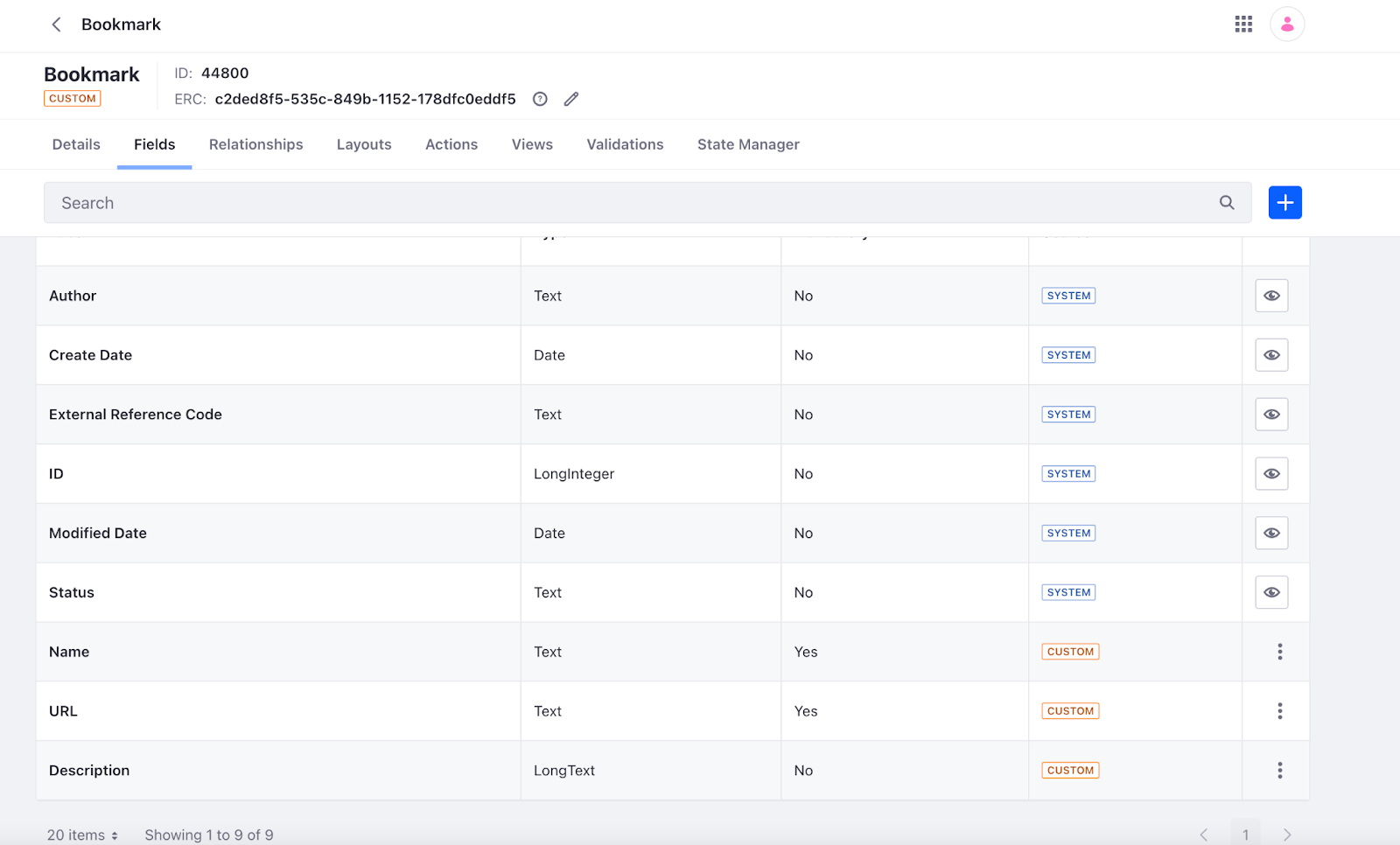
    3. ブックマークカスタムオブジェクトに、以下のように "Name", "URL", "Description" の3つの新しいカスタムフィールドを作成する。
    4. ブックマークカスタムオブジェクトフォームのレイアウトを作成し、同じ行に2つのフィールドを保持することができるようにします。 すべてが完了したら、Bookmarkオブジェクトをパブリッシュし、 Applications > Content > Bookmarkで利用できるようになります。
    5. ブックマークにアクセスし、 プラス アイコンをクリックすると、追加されたすべてのブックマークを見ることができます。 新しいブックマークエントリーを追加することもできます。
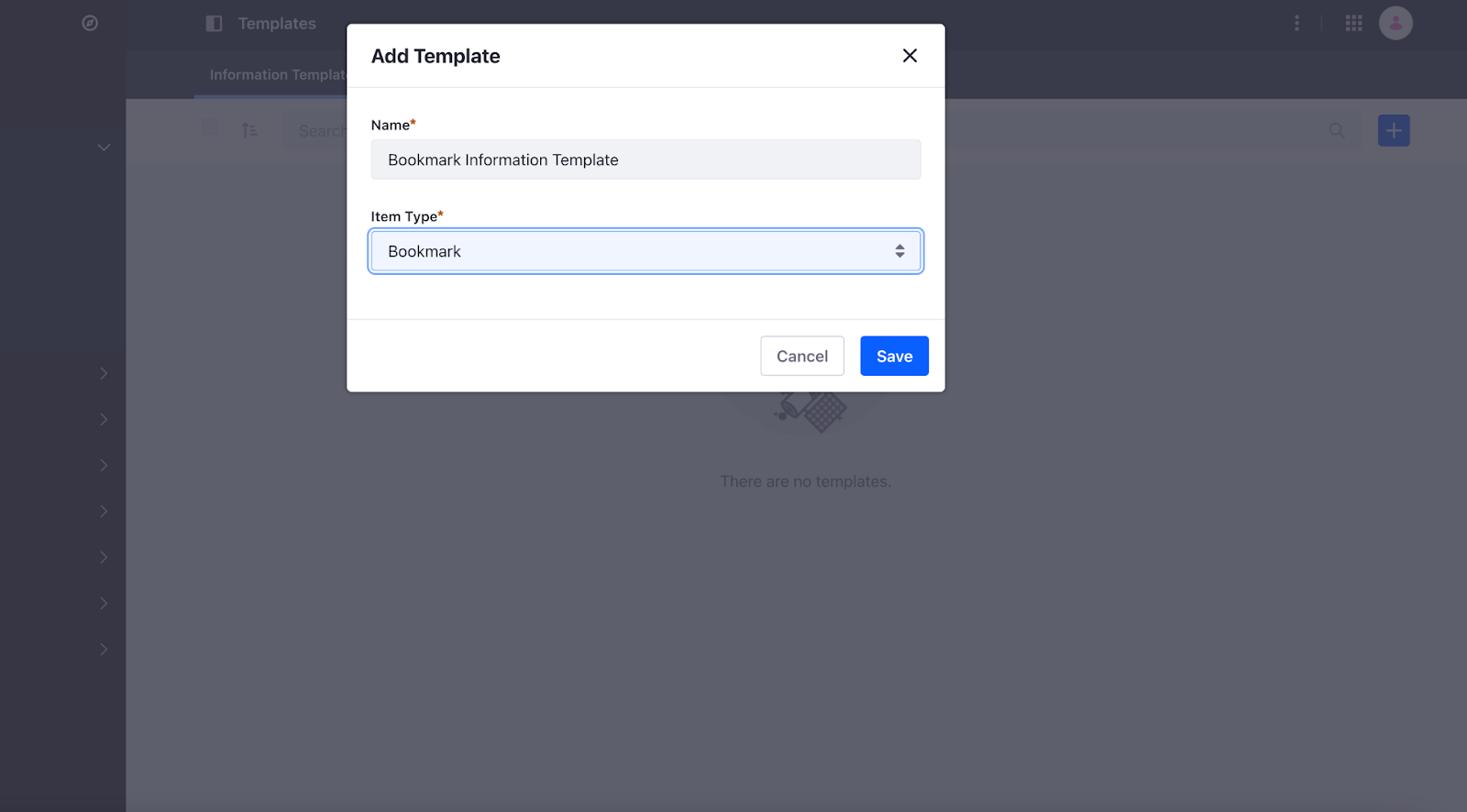
    6. これらのブックマークエントリーをカスタムルックアンドフィールでサイト内に表示するには、以下に示す "Bookmark" オブジェクトを使用して情報テンプレートを作成する必要があり、テンプレート内ではブックマークオブジェクト用に作成されたすべてのカスタムフィールドにアクセスできます。

    7. 次に、サイト上の任意のコンテンツページに行き、「コレクション表示」 フラグメントを追加する。 右側に、コレクションを選択するオプションがあるので、それをクリックして、この"Collection Display"のブックマークコレクションを選択します。
    8. 最後のステップは、"コレクション表示" の領域に "HTML" フラグメントを追加し、"ブックマーク情報テンプレート" を "コレクション表示" に添付することです。

did-this-article-resolve-your-issue

legacy-knowledge-base