legacy-knowledge-base
公開されました Jul. 2, 2025

メール通知を受信するように DXPでメールサーバーを設定する方法とは?

written-by

Kanchan Bisht

How To articles are not official guidelines or officially supported documentation. They are community-contributed content and may not always reflect the latest updates to Liferay DXP. We welcome your feedback to improve How To articles!

While we make every effort to ensure this Knowledge Base is accurate, it may not always reflect the most recent updates or official guidelines.We appreciate your understanding and encourage you to reach out with any feedback or concerns.

legacy-article

learn-legacy-article-disclaimer-text

問題

  • Liferay DXPでメールサーバーとSMTPを設定して、メールを受信する方法について説明します。

環境

  • Liferay DXP 7.3

解決

  • Liferay DXPは、メールサーバーとSMTPを使用して、メール通知を取得します。 Liferay DXPビルトインのメールセッションは、メールを設定する最も簡単な方法であり、推奨されます。
  • これを十分に活用するためには、ユーザーはGoogle側でいくつかの手順を実行する必要があります。 メールを受信するには、「安全性の低いアプリ」の設定を有効にする必要がありますが、Googleは2022年5月30日に安全性の低いアプリのサポートを停止しました。そのため、この手順の代わりに、2段階認証を使用してアプリのパスワードを生成します。
    • Googleアカウント > セキュリティ > 2段階認証 > 求められたパスワードを入力 > オンにする
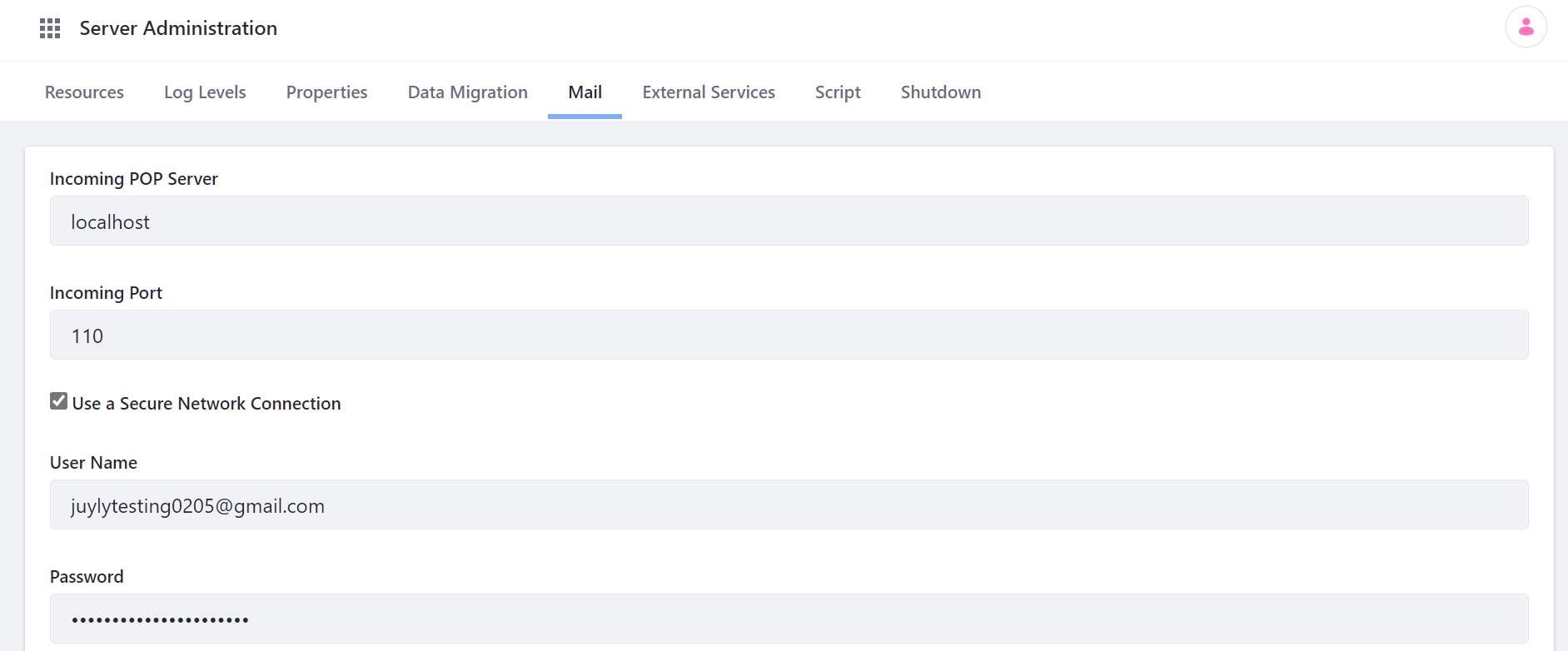
    • Googleアカウント > セキュリティ > アプリのパスワード > 求められたパスワードを入力 > アプリを選択 > カスタム名 >アプリ名を入力(例:Myemails )→ 生成IncomingPort-Details.png
    • 16文字のパスワードをコピー
    • Liferay側では、Gmailのユーザー名(xxx@gmail.com)で16文字のパスワードを使用
  • IMAPを設定し、SMTPの設定を変更してGmailのメッセージを読みます。
    • パソコンでGmailを開く
    • 右上の「設定」→「すべての設定を表示」をクリック
    • 「転送とPOP/IMAP」タブをクリック
    • 'IMAPアクセス」セクションで、「IMAPを有効にする」を選択
    • 「変更を保存」をクリック
  • 次に、コントロールパネルでLiferay DXPのビルトインメールセッションを設定します。
    • 「コントロールパネル」>「システム」>「サーバー管理」>「メール」の順に移動
    • 送信用のSMTPサーバー:
      Liferay DXPは、パスワード変更のメールやその他の通知などのメールを送信するためにこのサーバーを使用(ここではGmailサーバーが使用されており、Gmail SMTPサーバーのアドレスは smtp.gmail.com であるため)。
      送信ポート: SMTPサーバーがリッスンしているポート(SMTPポート25, 465および 587。ここでは465ポートが使用されています)。
      安全なネットワーク接続を使用する: このオプションを有効にする。
      ユーザー名: Liferay DXPが SMTPサーバーにログインするために使用するユーザーID。
      パスワード: Gmail側で生成された16文字のパスワードを使用。 OutgoingPort-details.png
  • 「保存」ボタンをクリックします。
  • 「コントロールパネル」>「インスタンス設定」>「メール」>「メール送信者」の順に移動し、「名前」と「アドレス」を変更します。Emial-Sender.png

追加情報

  • Googleサポートリンク: アプリ パスワードでログインする
  • 新しいユーザーを作成してパスワードを変更することで、設定を検証できます。
  • 以下の問題を回避するためには、ログインとパスワードを再確認するか、2段階認証の手順を確認してください。
ERROR [liferay/mail-4][MailEngine:74] Unable to send message: 535-5.7.8 Username and Password not accepted. Learn more at_535 5.7.8 https://support.google.com/mail/?p=BadCredentials y12sm2192864pgk.7 - gsmtp_ [Sanitized]
javax.mail.AuthenticationFailedException: 535-5.7.8 Username and Password not accepted. Learn more at_535 5.7.8 https://support.google.com/mail/?p=BadCredentials y12sm2192864pgk.7 - gsmtp_ [Sanitized]
at com.sun.mail.smtp.SMTPTransport$Authenticator.authenticate(SMTPTransport.java:965)
at com.sun.mail.smtp.SMTPTransport.authenticate(SMTPTransport.java:876)
at com.sun.mail.smtp.SMTPTransport.protocolConnect(SMTPTransport.java:780)
at javax.mail.Service.connect(Service.java:388)
at com.liferay.petra.mail.MailEngine._send(MailEngine.java:587)
at com.liferay.petra.mail.MailEngine.send(MailEngine.java:387)
at com.liferay.petra.mail.MailEngine.send(MailEngine.java:462)
at com.liferay.mail.messaging.MailMessageListener.doMailMessage(MailMessageListener.java:99)
at com.liferay.mail.messaging.MailMessageListener.doReceive(MailMessageListener.java:114)
at com.liferay.portal.kernel.messaging.BaseMessageListener.doReceive(BaseMessageListener.java:48)
did-this-article-resolve-your-issue

legacy-knowledge-base